01
Настроение в каждом кадре
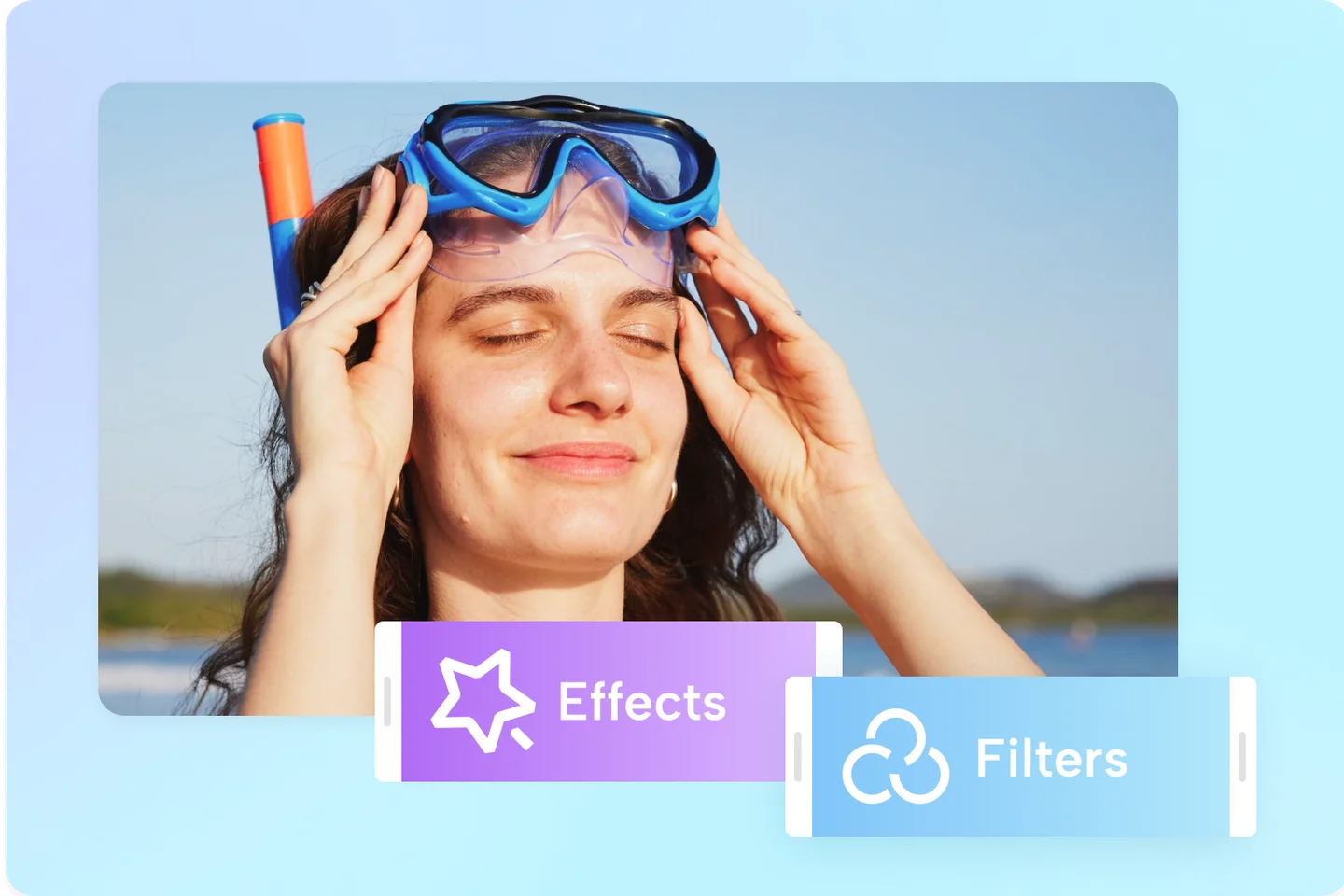
Подберите цвет и фильтры под историю. Сравнивайте соседние планы: одинаковая температура и контраст помогают кадрам из разных съёмок выглядеть как один фильм.
CAPCUT / МОНТАЖ ВИДЕО
Видеоредактор онлайн для идей, которые хочется показать. Соберите отдельные кадры в цельную историю: задайте ритм, добавьте музыку и найдите свой визуальный стиль.
Откроется редактор CapCut
СОЗДАВАЙТЕ ПО-СВОЕМУ
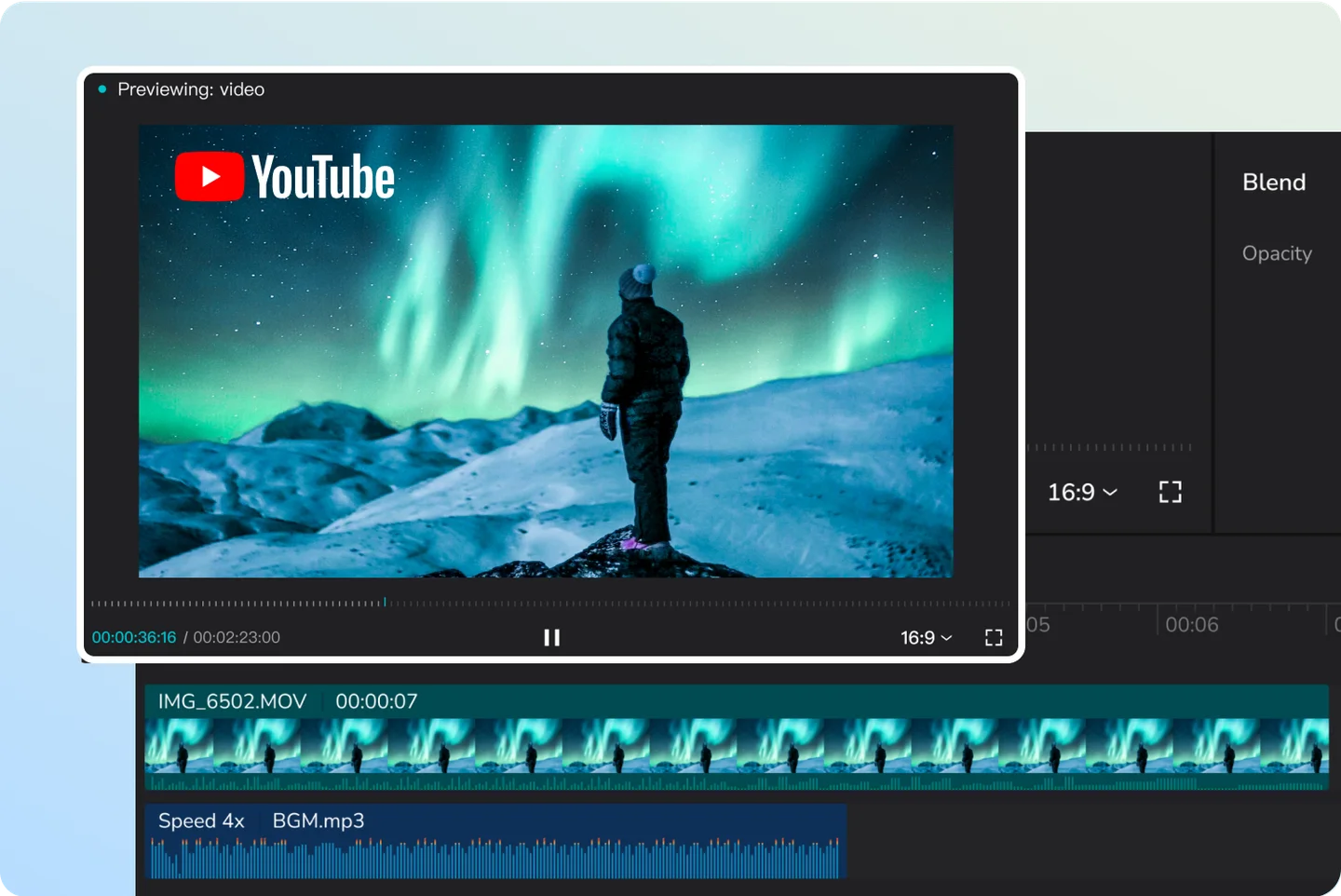
Онлайн-монтаж помогает собрать материал в браузере: разместить клипы на таймлайне, убрать паузы, настроить последовательность и добавить звук. Сначала выстройте историю, а уже потом переходите к эффектам — так каждый переход будет поддерживать смысл.
Подберите цвет и фильтры под историю. Сравнивайте соседние планы: одинаковая температура и контраст помогают кадрам из разных съёмок выглядеть как один фильм.
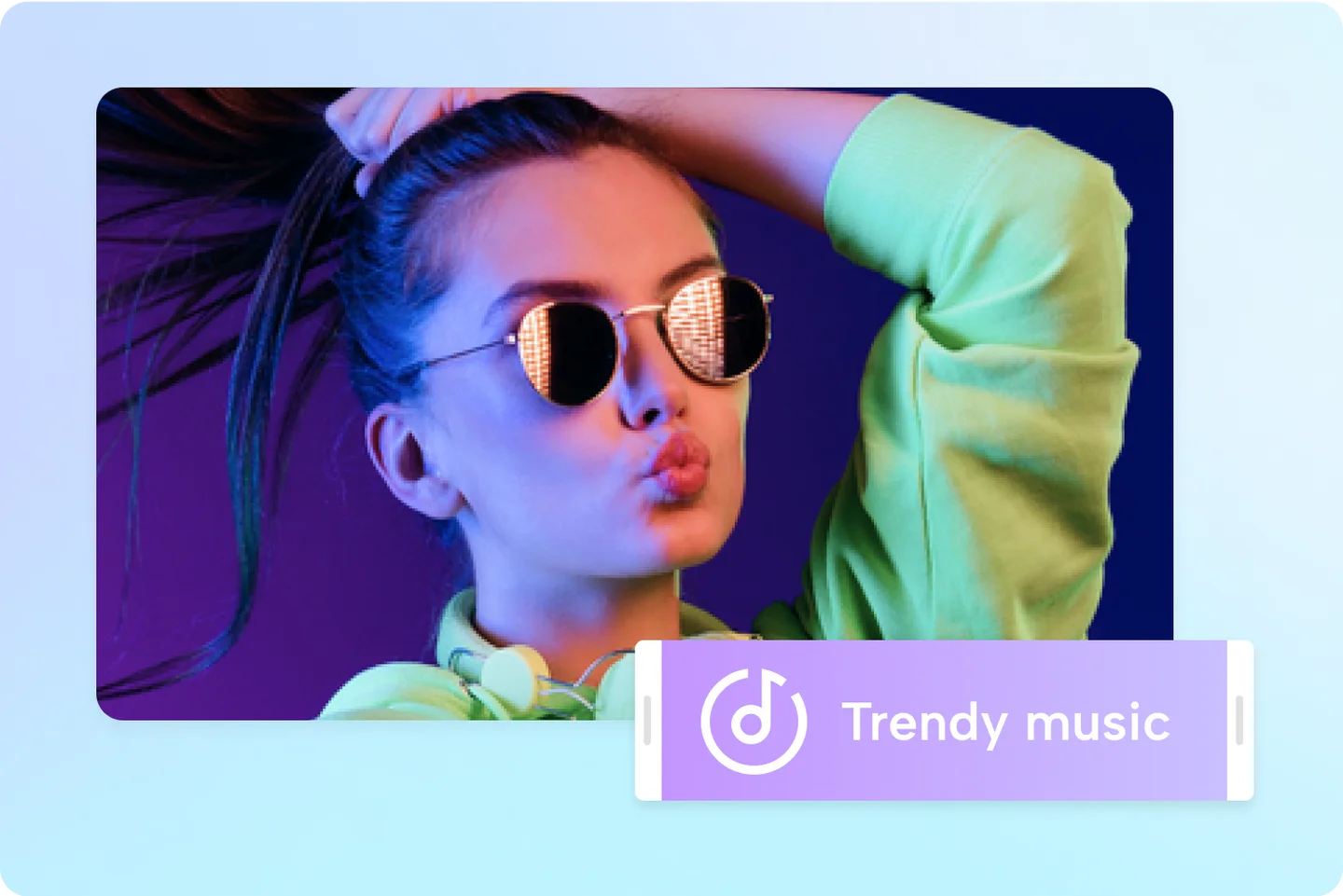
Музыка задаёт темп, а короткие звуковые акценты подчёркивают действие. Уменьшайте громкость фона в сценах с речью и слушайте переходы между фрагментами в наушниках.
БОЛЬШЕ ВОЗМОЖНОСТЕЙ ДЛЯ ВАШЕЙ ИДЕИ
После черновой сборки уделите время надписям, звуку и проверке последовательности. Именно на этом этапе отдельные клипы начинают работать вместе.
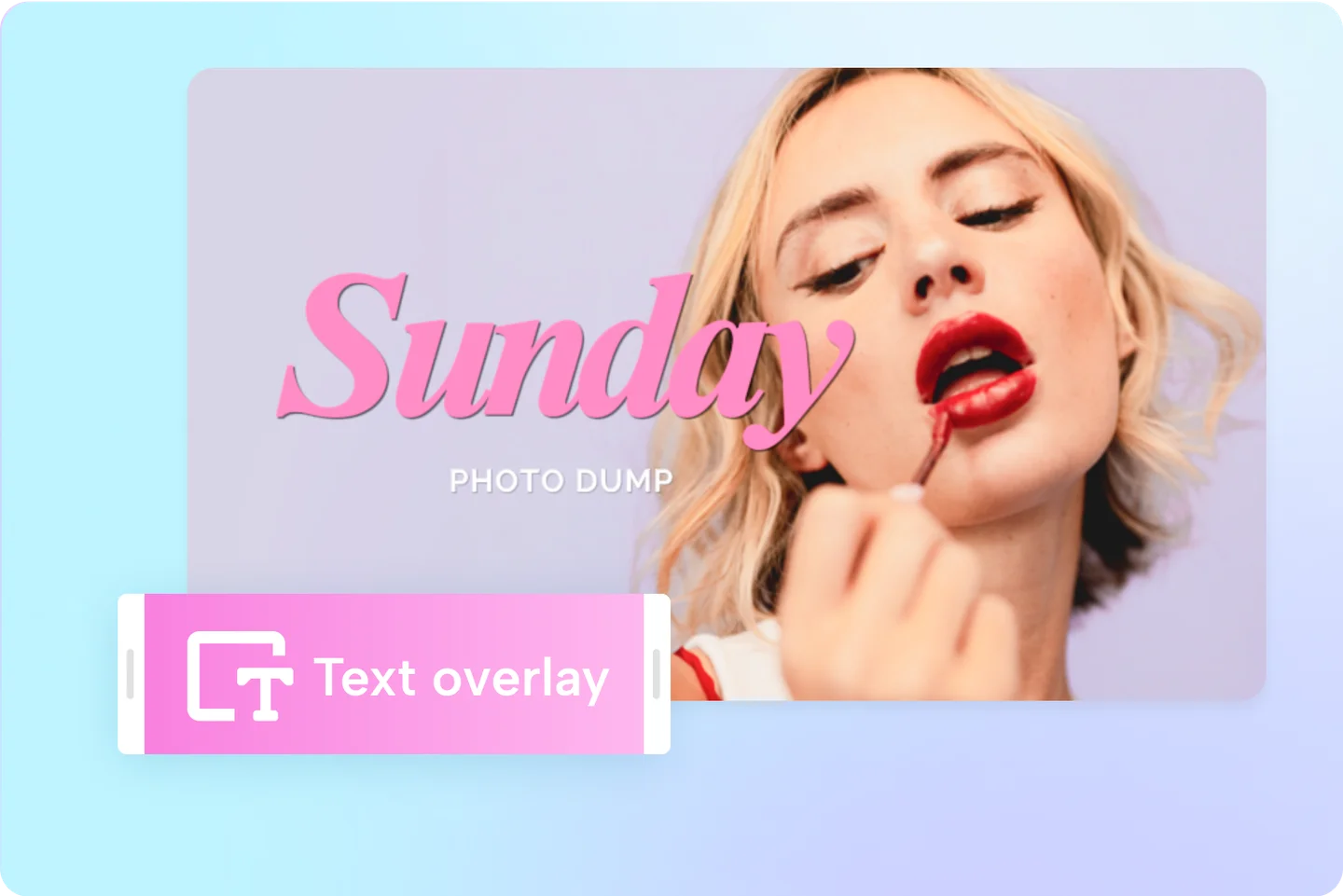
Добавьте короткий заголовок, который объясняет тему кадра. Не пытайтесь пересказать весь сюжет одной надписью: оставьте в ней мысль, а подробности покажите действием. Для серии роликов удобно сохранять одинаковые шрифты, цвета и положение подписей.
Проверяйте титры на самых светлых и самых тёмных кадрах. Если фон меняется, используйте спокойную подложку. Оставляйте отступы от краёв и достаточно времени для чтения, особенно когда в кадре одновременно происходит важное действие.
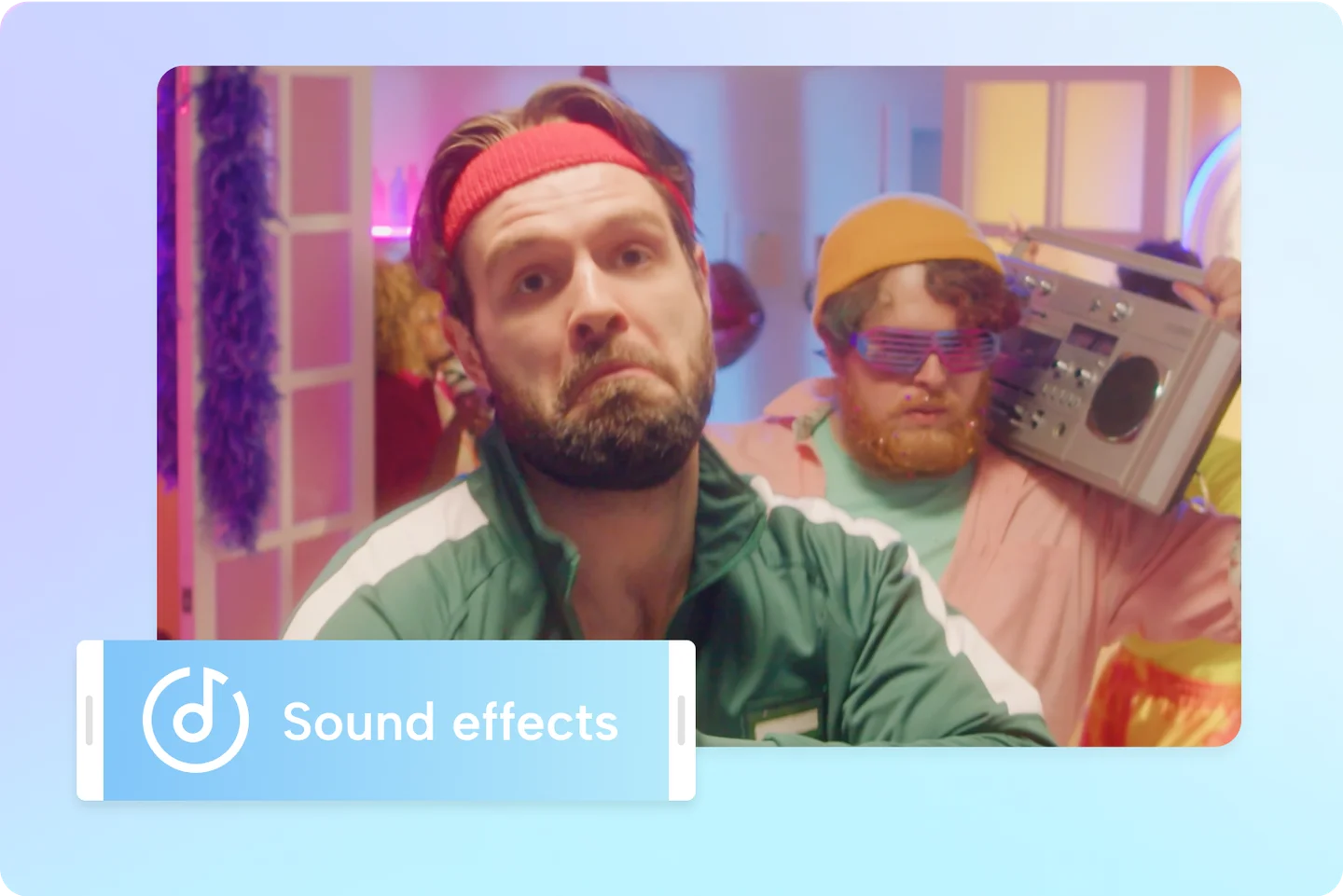
Шаги, щелчок камеры или шум улицы могут связать соседние планы и сделать сцену убедительнее. Выбирайте акценты по смыслу: звук должен поддерживать действие и совпадать с моментом, когда оно происходит.
Сначала выровняйте речь, затем добавьте музыку и только после этого — эффекты. Послушайте ролик на небольшой громкости: если слова теряются, уменьшите фон. На стыках аудиофрагментов проверьте резкие обрывы и нежелательные щелчки.
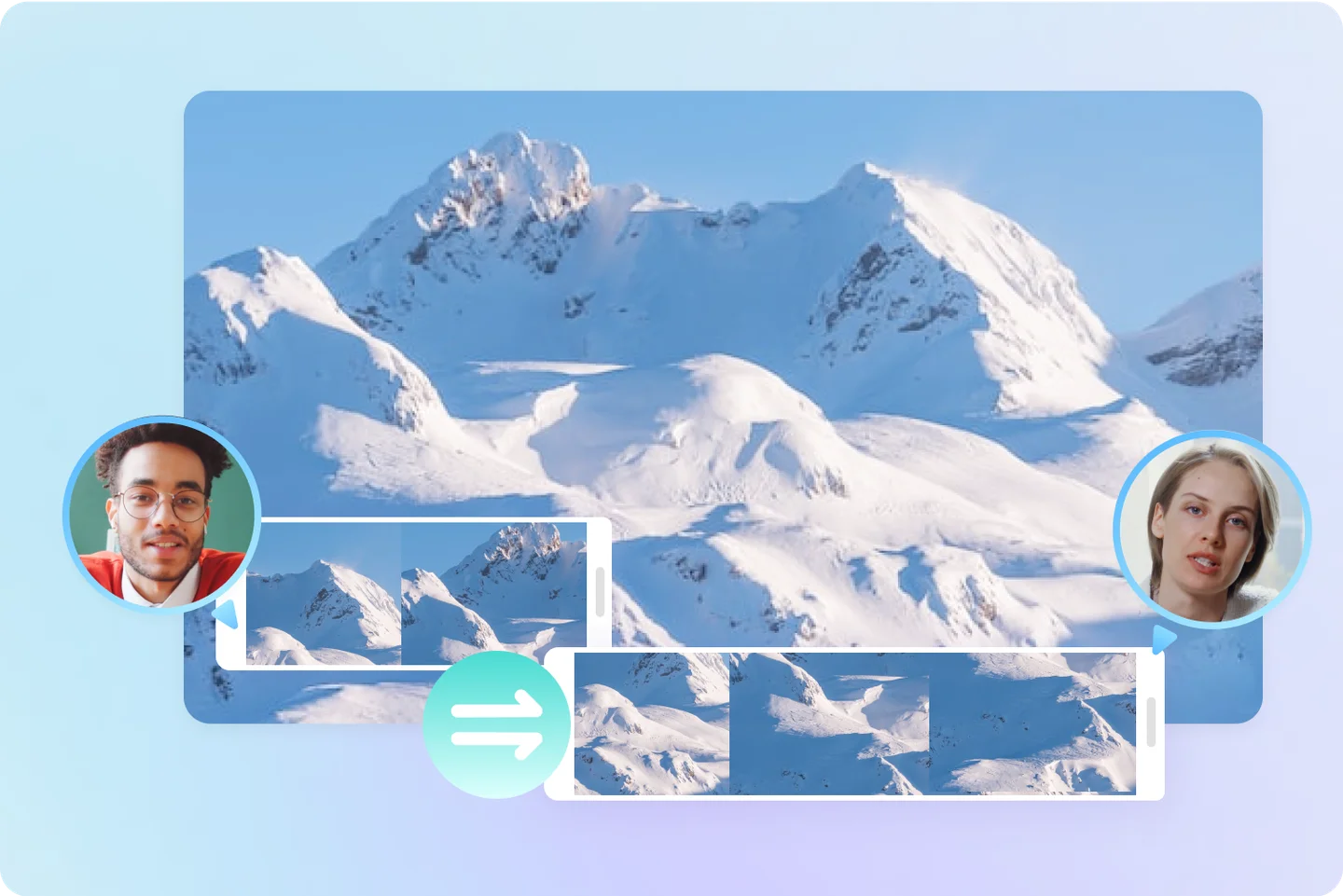
Перед финальным экспортом покажите черновик человеку, который не видел исходники. Спросите, понятна ли тема, где стало скучно и какой момент запомнился. Конкретные вопросы дают более полезную обратную связь, чем общая просьба оценить ролик.
Фиксируйте замечания с указанием сцены или времени. Вносите изменения от крупных к мелким: сначала структура, затем длительность фрагментов, потом оформление. Сохраняйте предыдущую версию проекта, чтобы легко сравнить результат.
ОТ ИДЕИ ДО РЕЗУЛЬТАТА
Откройте редактор CapCut, создайте проект и загрузите клипы. Отберите сильные кадры и расположите их в порядке, понятном зрителю без дополнительных объяснений.
Обрежьте лишнее в начале и конце каждого фрагмента. Добавьте музыку, переходы и короткие подписи. Просмотрите монтаж целиком, чтобы заметить затянутые сцены.
Выберите соотношение сторон под площадку, проверьте текст и громкость. Настройте доступные параметры экспорта, сохраните ролик и посмотрите итоговый файл.
ПОЛЕЗНЫЙ ПРИЁМ
Для вертикального ролика важно положение лица и титров, для горизонтального — пространство вокруг героя. Делайте отдельную версию кадрирования для каждого формата. Простое растягивание изображения искажает пропорции, а автоматическая обрезка может убрать важную деталь.
ПОПРОБУЙТЕ В СВОЁМ ПРОЕКТЕ
Начните с места и атмосферы, затем покажите людей и детали. Чередуйте общие планы с короткими наблюдениями, а финал посвятите самому яркому впечатлению.
Покажите вещь в использовании: размер, детали и конкретную задачу, которую она решает. Подписи помогут пояснить особенности без длинного вступления.
Один ролик посвятите одному результату. Сначала покажите, что получится, затем проведите зрителя по действиям и завершите демонстрацией готовой работы.
ЕЩЁ НЕМНОГО ЯСНОСТИ
Коротко о том, что пригодится перед началом.
Да, веб-редактор CapCut работает в браузере. Для доступа к рабочему пространству может потребоваться вход в аккаунт. Скорость работы зависит от размера исходных файлов, устройства и подключения.
Добавьте клипы в один проект и разместите их последовательно на таймлайне. Подрежьте стыки, согласуйте звук и экспортируйте всю последовательность одним файлом.
Для вертикального просмотра обычно используют 9:16, для горизонтального — 16:9, для квадратной композиции — 1:1. Перед экспортом проверьте актуальные требования площадки и расположение надписей.
Ориентируйтесь на качество исходника. Увеличение разрешения само по себе не добавляет деталей. Сохраняйте исходную частоту кадров и сравнивайте результат после сжатия на том устройстве, где его будут смотреть.
Ваш следующий ролик начинается с первого кадра.
ПопробоватьПерейти в CapCut