01
Сначала точность
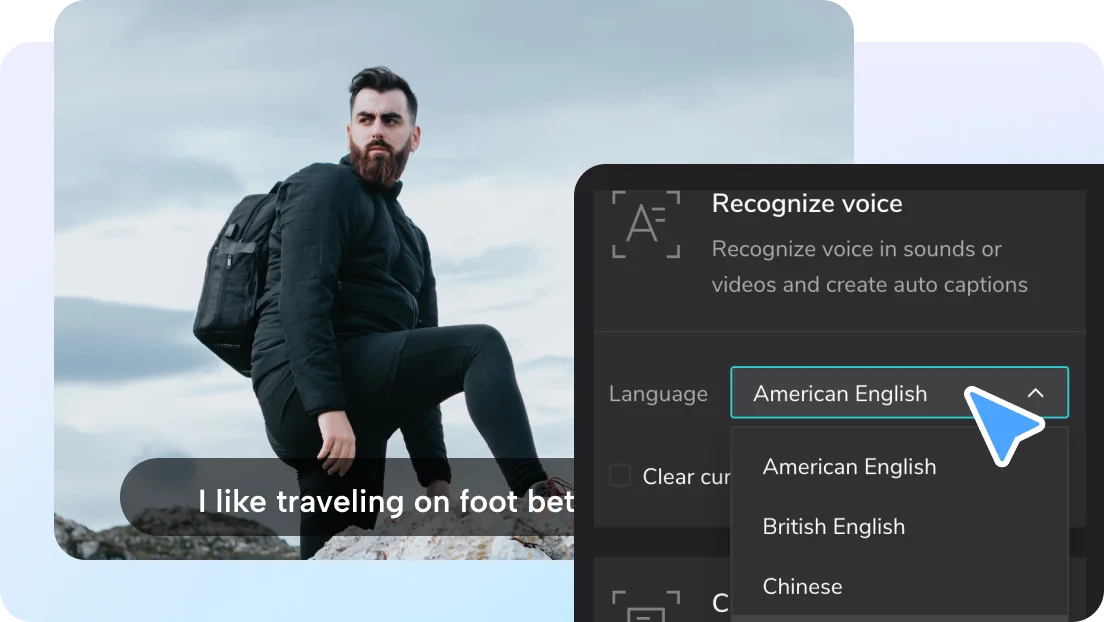
Укажите подходящий язык распознавания и проверьте каждую реплику по звуку. Разделяйте длинные предложения на законченные фразы, чтобы зритель успевал прочитать их за время показа.
CAPCUT / ТЕКСТ В КАДРЕ
Помогите зрителю следить за историей даже без звука. Автоматические субтитры превращают речь в текст, а продуманное оформление делает его частью вашего видео.
Откроется редактор CapCut
СОЗДАВАЙТЕ ПО-СВОЕМУ
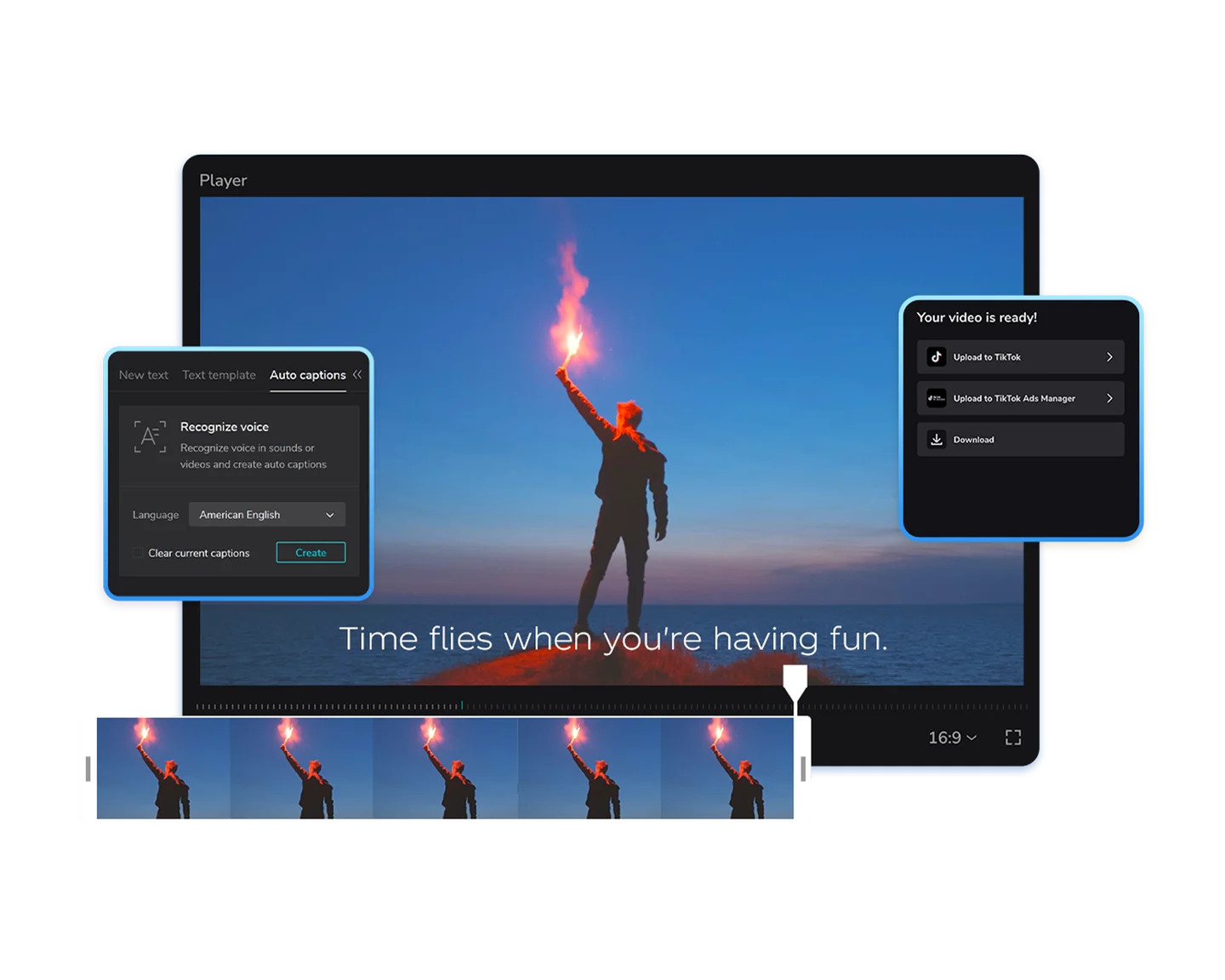
Генератор автосубтитров распознаёт речь и размещает текст на временной шкале. После генерации вы можете исправить фразы и настроить оформление. Воспринимайте автоматическую расшифровку как черновик: имена, термины и речь на фоне музыки требуют внимательной проверки.
Укажите подходящий язык распознавания и проверьте каждую реплику по звуку. Разделяйте длинные предложения на законченные фразы, чтобы зритель успевал прочитать их за время показа.
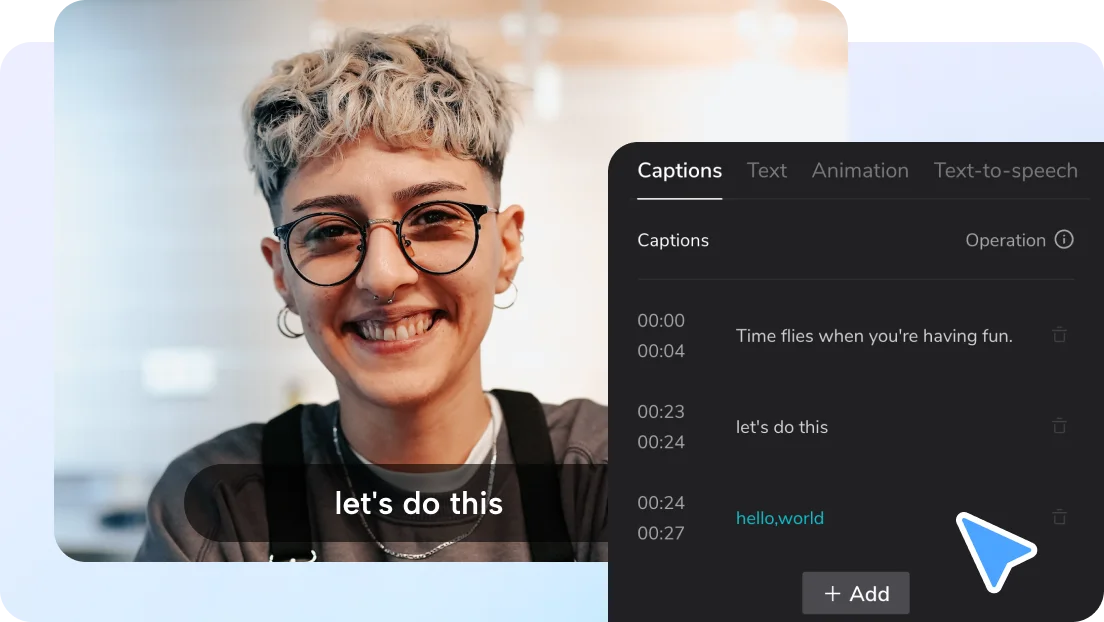
Выберите читаемый шрифт и контрастную подложку. Сохраняйте одинаковые размер, отступы и положение текста. Акцентируйте ключевые слова умеренно, чтобы анимация не отвлекала от героя.
БОЛЬШЕ ВОЗМОЖНОСТЕЙ ДЛЯ ВАШЕЙ ИДЕИ
Хорошие субтитры передают смысл речи, остаются читаемыми и не спорят с изображением. Проверьте оформление на всём ролике, а не только на первом кадре.
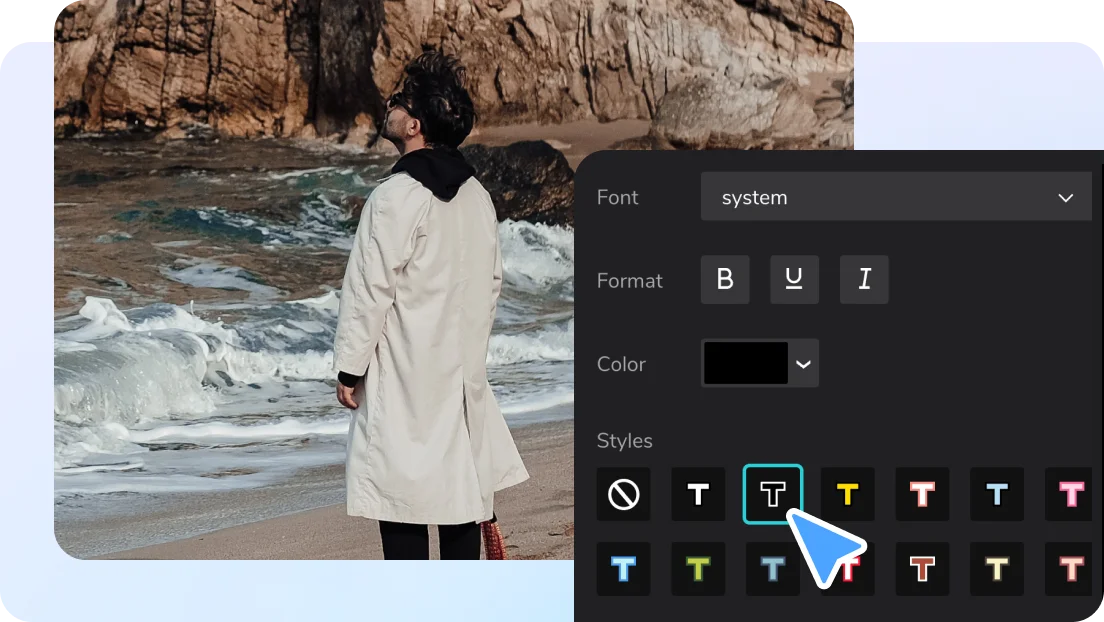
На однотонном кадре читается почти любой контрастный текст. На воде, листве или движущейся толпе буквы легко теряются. Для таких сцен помогает подложка или аккуратная обводка, которая отделяет слова от деталей фона.
Выберите один основной шрифт и оцените его в размере экрана телефона. Не используйте тонкое начертание для мелких букв. Если хотите выделить ключевое слово, меняйте один признак — цвет или насыщенность, сохраняя общий ритм строк.
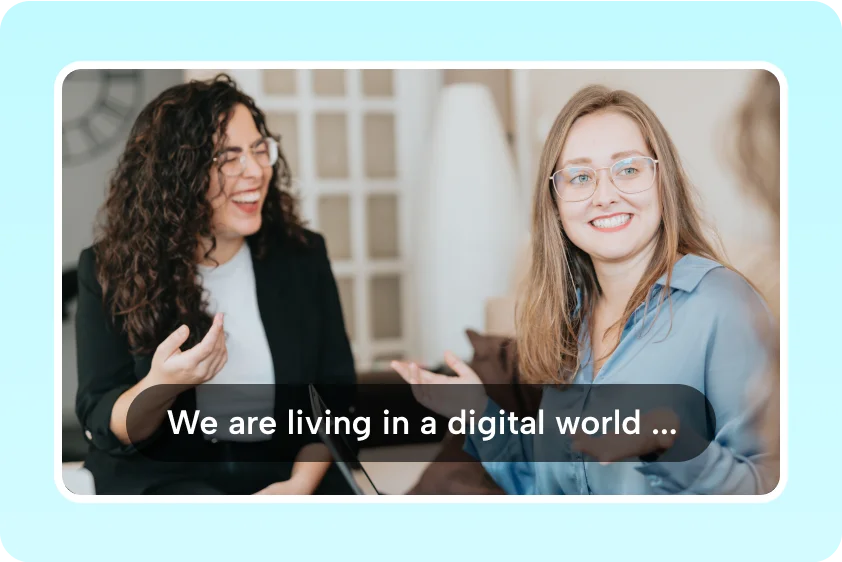
В разговоре важно понять, кому принадлежит реплика. Проверяйте моменты, когда люди перебивают друг друга или говорят за кадром. Если смена говорящего не очевидна, добавьте короткое текстовое пояснение, согласованное с оформлением видео.
Не объединяйте разные мысли в длинный блок. Разбивайте текст по естественным паузам, сохраняя связные словосочетания. Особенно внимательно сверяйте числа, имена и отрицания: одна пропущенная частица способна полностью изменить смысл сказанного.
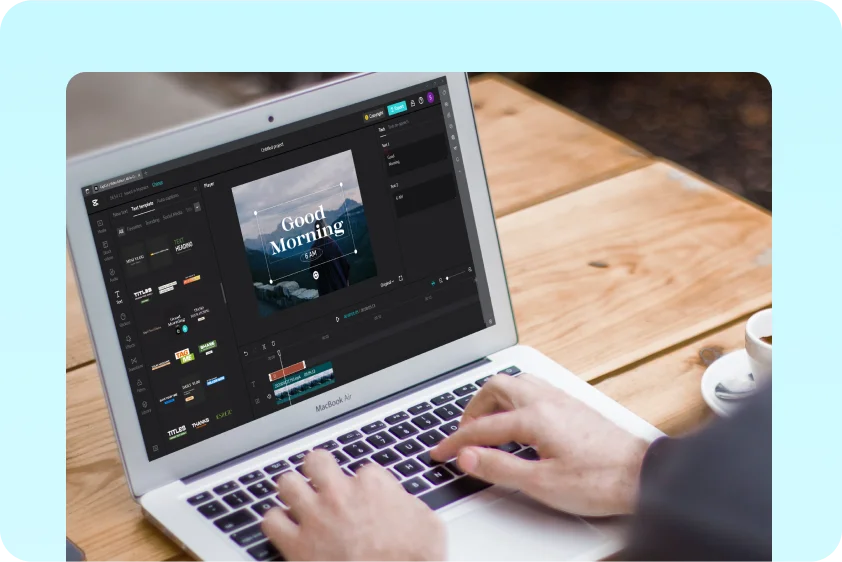
Заголовок обозначает тему, а субтитры сопровождают речь. Если оба текста стоят рядом и одинаково выделены, зрителю сложно выбрать, что читать первым. Разведите их по размеру и расположению, оставив свободное пространство.
Просмотрите готовый файл без звука. Успеваете ли вы прочитать фразу и заметить действие? Если нет, сократите дополнительные подписи или измените длительность сцены. После правок ещё раз проверьте синхронизацию текста с голосом.
ОТ ИДЕИ ДО РЕЗУЛЬТАТА
Добавьте видео в проект CapCut. Послушайте запись: громкая музыка и одновременная речь нескольких людей могут мешать распознаванию.
Найдите инструмент автоматических субтитров, выберите язык и запустите распознавание. Исправьте ошибки, пунктуацию, имена и границы фраз.
Настройте шрифт, цвет и расположение. Просмотрите видео без звука на небольшом экране: текст должен читаться и не перекрывать лицо или важные детали.
ПОЛЕЗНЫЙ ПРИЁМ
Для вертикальных роликов размещайте субтитры ближе к центральной части кадра, учитывая кнопки и подписи площадки. Избегайте самого нижнего края. Две короткие строки обычно удобнее одной длинной: делите фразу по смыслу, а не посередине имени или устойчивого выражения.
ПОПРОБУЙТЕ В СВОЁМ ПРОЕКТЕ
Сохраняйте интонационный смысл реплик и проверяйте имена собеседников. Делите длинные ответы на небольшие законченные фразы.
Сверяйте названия кнопок, команд и инструментов. Размещайте текст так, чтобы он не закрывал действие, которое зритель должен повторить.
Сделайте подписи компактными и оставьте место для самого предмета. Проверьте, не перекрываются ли субтитры с ценниками, схемами или другими пояснениями.
ЕЩЁ НЕМНОГО ЯСНОСТИ
Коротко о том, что пригодится перед началом.
Да. Шум, акцент, несколько говорящих и профессиональная лексика могут приводить к ошибкам. Особенно внимательно проверьте имена, числа и короткие отрицания, которые меняют смысл фразы.
В CapCut доступны настройки текстового оформления. Выберите подходящие шрифт, цвет и положение, затем проверьте контраст на светлых и тёмных участках видео.
Границы распознанных фраз могут нуждаться в правке. Сопоставьте появление текста с началом реплики и скорректируйте длительность на таймлайне, затем просмотрите стык с соседней фразой.
Да, они передают содержание речи, когда звук выключен или плохо слышен. Для полной понятности иногда стоит добавить текстовое пояснение важного звука или происходящего за кадром.
Добавьте словам ясность, а видео — выразительность.
ПопробоватьПерейти в CapCut