01
Создайте новое окружение
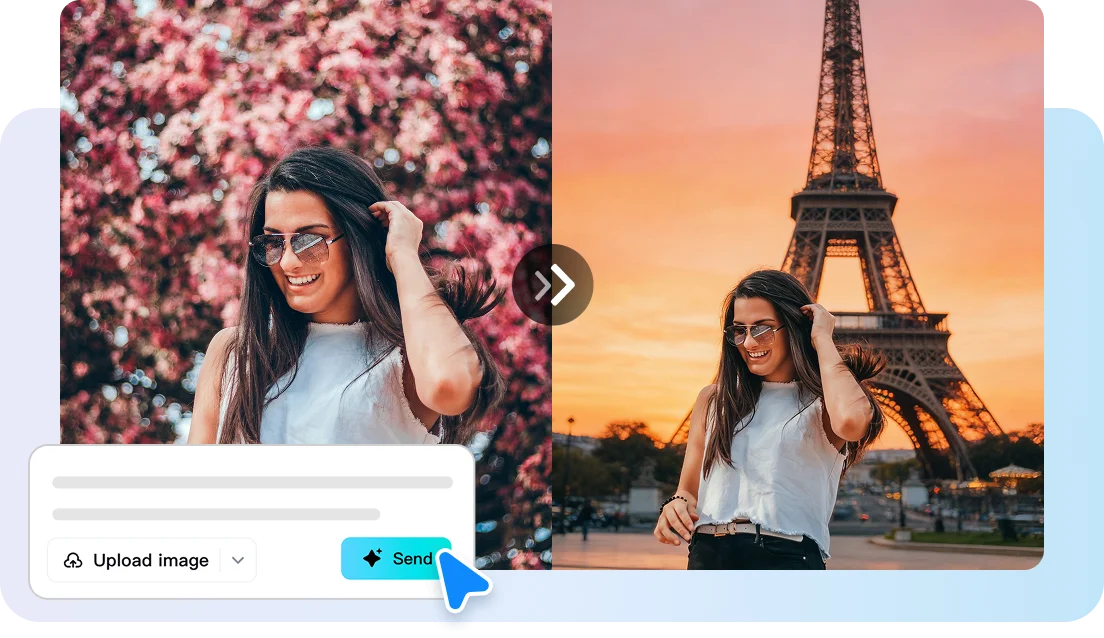
Нейтральный фон помогает рассмотреть товар, а выразительная сцена задаёт настроение портрету. При замене окружения сравните направление света, масштаб и температуру цветов.
CAPCUT / РАБОТА С ИЗОБРАЖЕНИЕМ
Освободите героя от лишних деталей. Удаление фона с фото помогает подготовить аккуратный портрет, карточку товара или основу для нового визуального сюжета.
Откроется редактор CapCut
СОЗДАВАЙТЕ ПО-СВОЕМУ
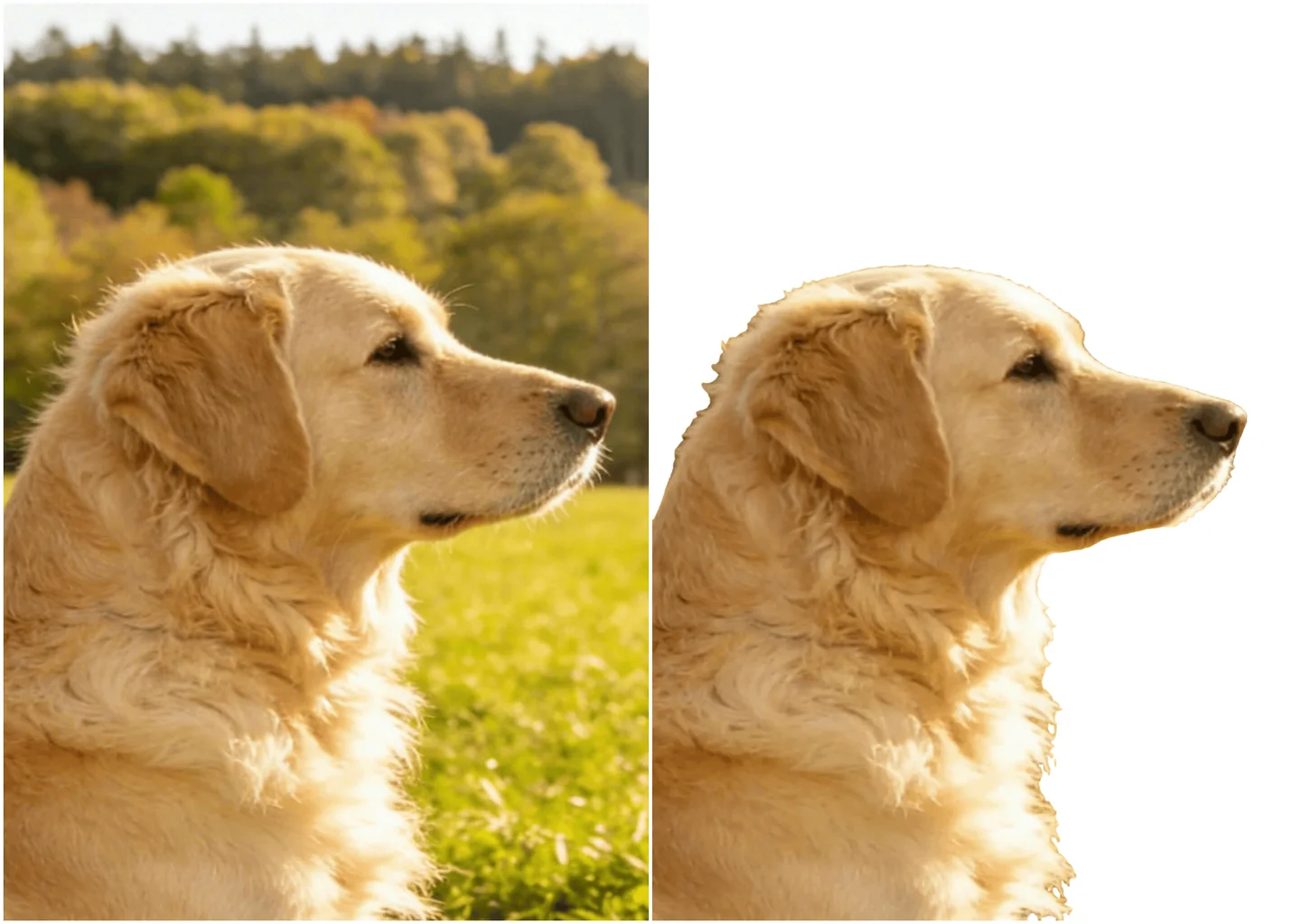
AI-инструмент CapCut отделяет основной объект от окружения. После этого можно подобрать другой фон или подготовить изображение для коллажа. Лучше всего начинать с чёткого снимка, где границы предмета хорошо отличаются от окружающих деталей.
Нейтральный фон помогает рассмотреть товар, а выразительная сцена задаёт настроение портрету. При замене окружения сравните направление света, масштаб и температуру цветов.
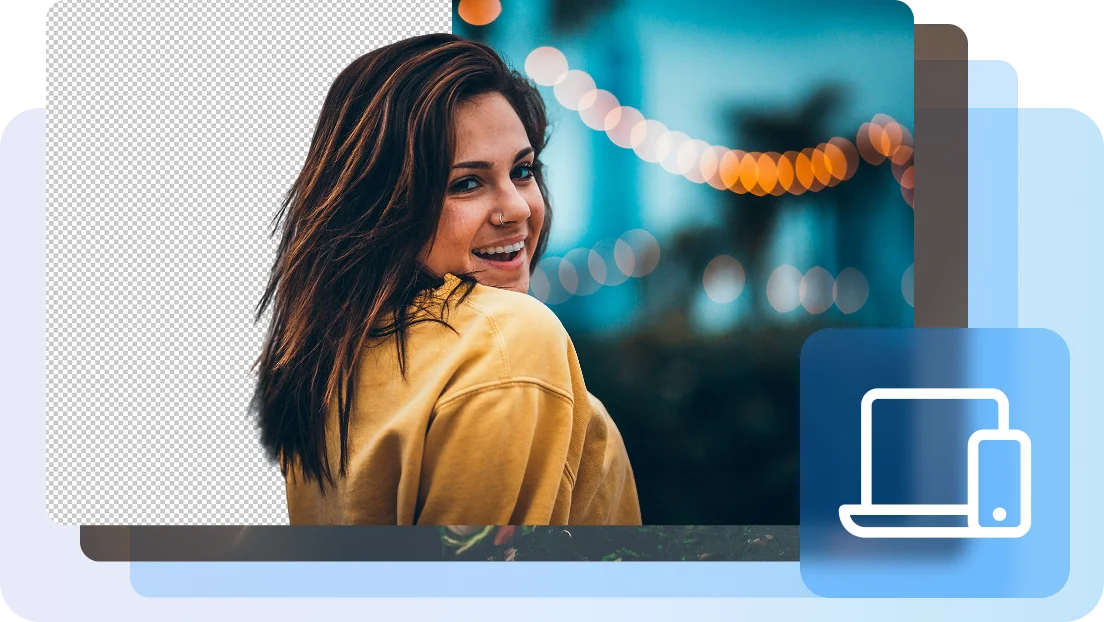
Прозрачный фон удобен, когда изображение нужно поместить на обложку, баннер или слайд. Проверьте мелкие детали и оставьте вокруг объекта достаточно свободного пространства.
БОЛЬШЕ ВОЗМОЖНОСТЕЙ ДЛЯ ВАШЕЙ ИДЕИ
Удалить фон — первый этап. Чтобы изображение выглядело убедительно, проверьте контур, пропорции и сочетание объекта с новым окружением.
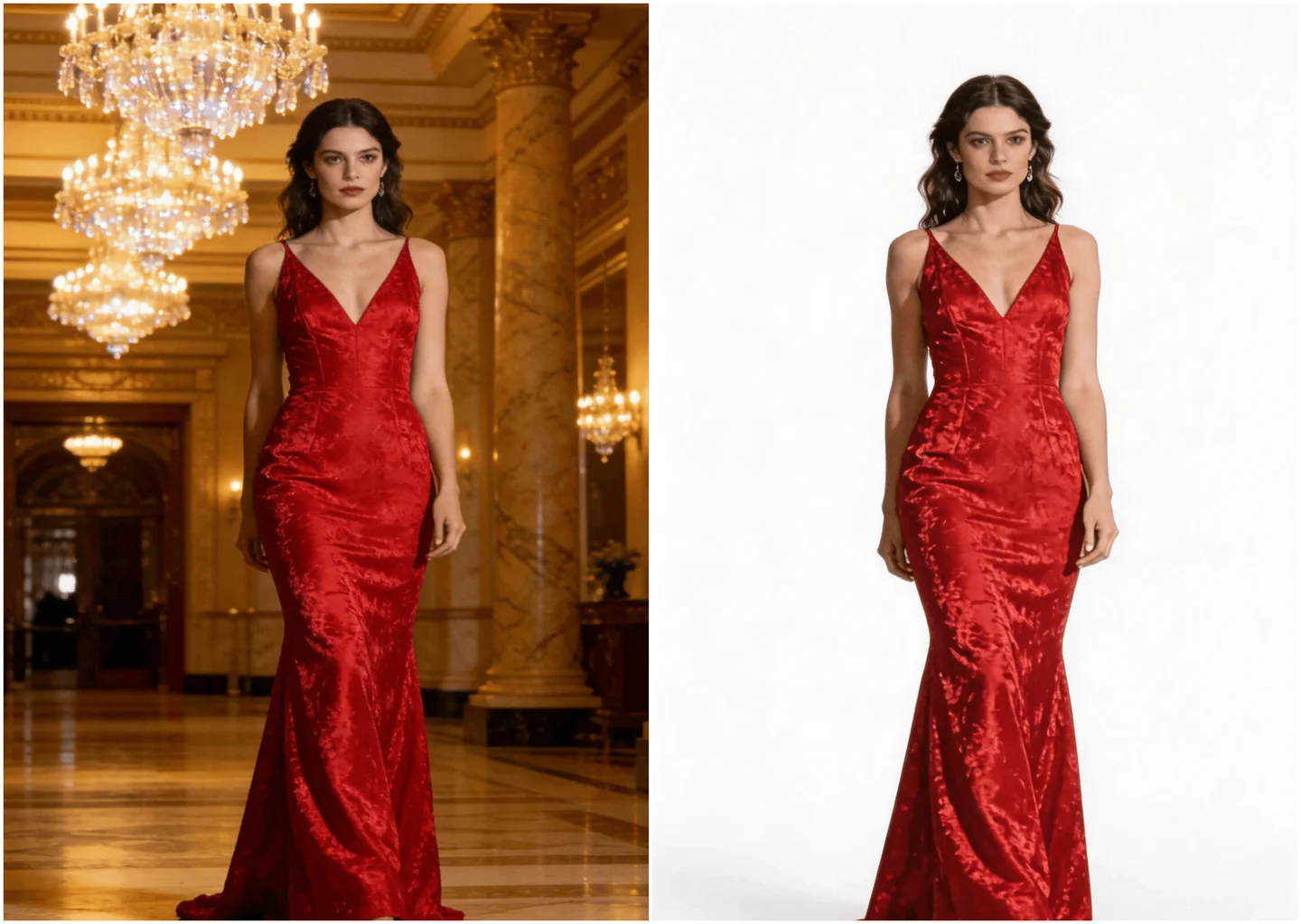
Выберите фотографию, где объект хорошо различим и не сливается с окружением. Размытые края, сильная тень и мелкие детали похожего цвета могут усложнить отделение. По возможности используйте исходный файл, а не уменьшенную копию из переписки.
После обработки увеличьте изображение и осмотрите волосы, пальцы, края одежды и просветы между деталями. Проверяйте результат на светлой и тёмной подложке: так проще увидеть оставшиеся участки старого фона и потерянные фрагменты объекта.
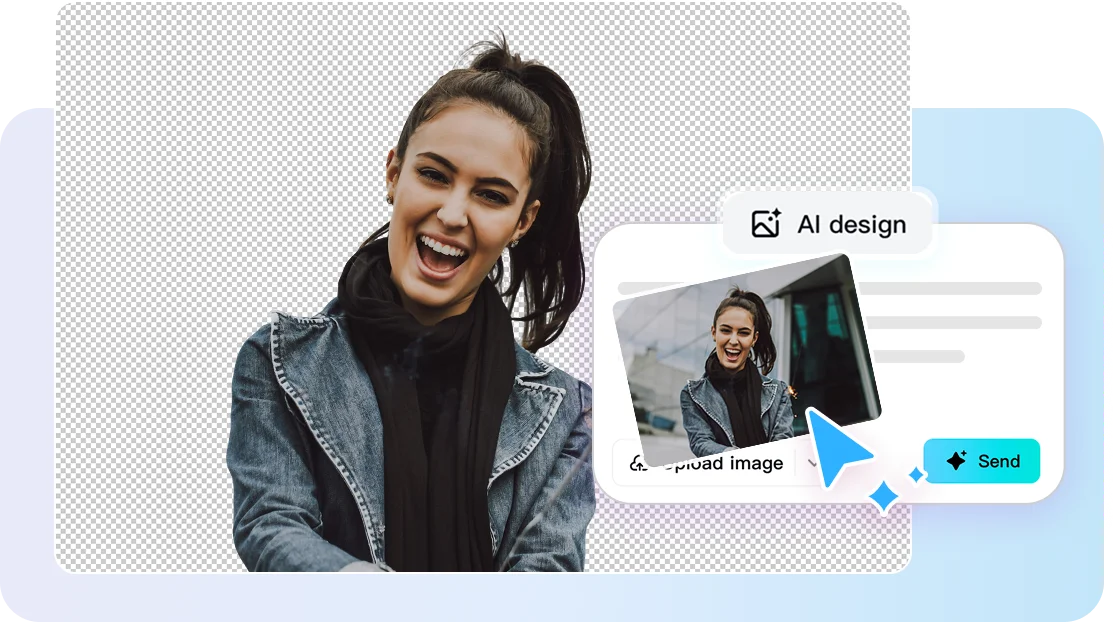
Сначала подберите масштаб и положение, затем оценивайте цвет. Крупный предмет на тесном фоне выглядит иначе, чем тот же объект с большим свободным пространством. Для обложки заранее оставьте место под заголовок, чтобы позже не уменьшать фотографию слишком сильно.
Обратите внимание на направление света и контраст. Холодное освещение объекта может спорить с очень тёплым фоном. Умеренная коррекция помогает сблизить изображения; небольшая естественная тень может добавить ощущение опоры, если это подходит композиции.
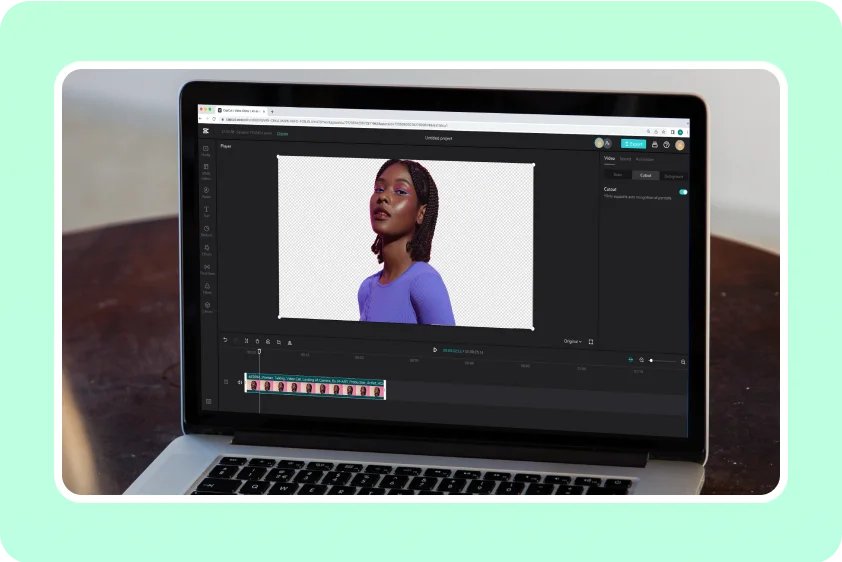
Если объект понадобится в нескольких дизайнах, сохраните версию с прозрачным фоном в поддерживающем прозрачность формате, например PNG. Шахматная сетка в редакторе обычно обозначает прозрачную область; она не должна становиться частью самого изображения.
После экспорта откройте файл и проверьте края ещё раз. Для готовой публикации отдельно сохраните композицию с выбранным фоном. Так у вас останется и универсальная заготовка, и окончательный вариант, который можно сразу использовать.
ОТ ИДЕИ ДО РЕЗУЛЬТАТА
Загрузите оригинал в инструмент работы с изображениями CapCut. Не уменьшайте снимок заранее: на подробном исходнике проще оценить волосы, края одежды и тонкие детали.
Запустите удаление фона. Увеличьте результат и осмотрите контур. Если доступны инструменты уточнения, восстановите потерянные детали и уберите остатки окружения.
Добавьте новый фон или экспортируйте изображение с прозрачностью в поддерживаемом формате. Для прозрачного результата выбирайте PNG и проверяйте соответствующую настройку.
ПОЛЕЗНЫЙ ПРИЁМ
Разместите вырезанный объект поочерёдно на светлой и тёмной подложке. На одной лучше заметны тёмные остатки старого окружения, на другой — светлый ореол. Такая проверка особенно полезна для волос, меха и полупрозрачной ткани.
ПОПРОБУЙТЕ В СВОЁМ ПРОЕКТЕ
Разместите предмет на спокойном фоне с одинаковыми отступами. Для серии изображений сохраняйте единый масштаб, чтобы товары удобно сравнивать.
Отделите героя от сложного окружения и оставьте место под короткий заголовок. Проверьте узнаваемость лица и читаемость текста в маленькой миниатюре.
Используйте прозрачный объект поверх цветного блока, схемы или фотографии. Согласуйте размеры элементов и избегайте случайных пересечений важных деталей.
ЕЩЁ НЕМНОГО ЯСНОСТИ
Коротко о том, что пригодится перед началом.
PNG поддерживает прозрачность и подходит для дальнейшего монтажа изображения. JPEG её не сохраняет: прозрачные области будут заменены сплошным цветом. Проверьте настройки экспорта выбранного инструмента.
Да, это распространённый сценарий. Выбирайте резкий снимок с хорошим освещением и проверяйте, чтобы после обработки не пропали ручки, отверстия или мелкие элементы товара.
Контур мог сохранить часть исходного фона или отражённого света. Проверьте маску на контрастной подложке и уточните границу доступными инструментами, избегая чрезмерного обрезания.
Эта страница посвящена фотографиям. Для движущегося изображения нужен инструмент удаления фона видео, который обрабатывает последовательность кадров и учитывает движение объекта.
Новый фон — новое настроение вашей фотографии.
ПопробоватьПерейти в CapCut