01
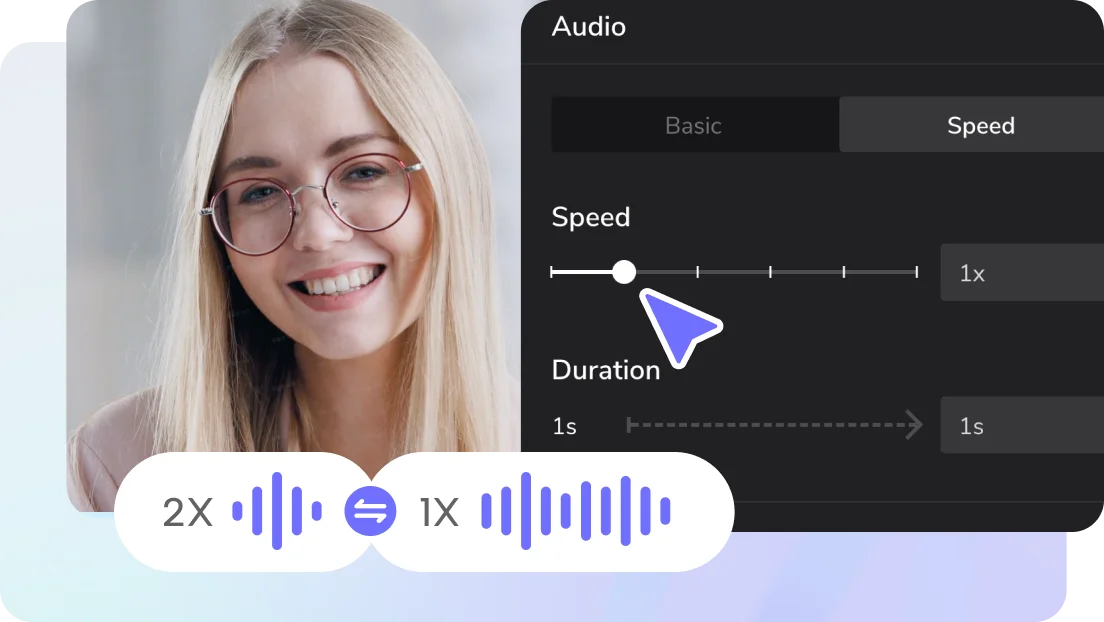
Держите комфортный темп
Оставляйте зрителю время осмыслить сложную мысль. Короткие предложения и паузы помогают лучше воспринимать объяснение, а ускоренная речь подходит только там, где не теряется разборчивость.
CAPCUT / ГОЛОС ДЛЯ ВАШИХ ИДЕЙ
Превратите написанное в историю, которую хочется слушать. Озвучка текста помогает создать закадровый голос для урока, обзора или короткого видео.
Откроется редактор CapCut
СОЗДАВАЙТЕ ПО-СВОЕМУ
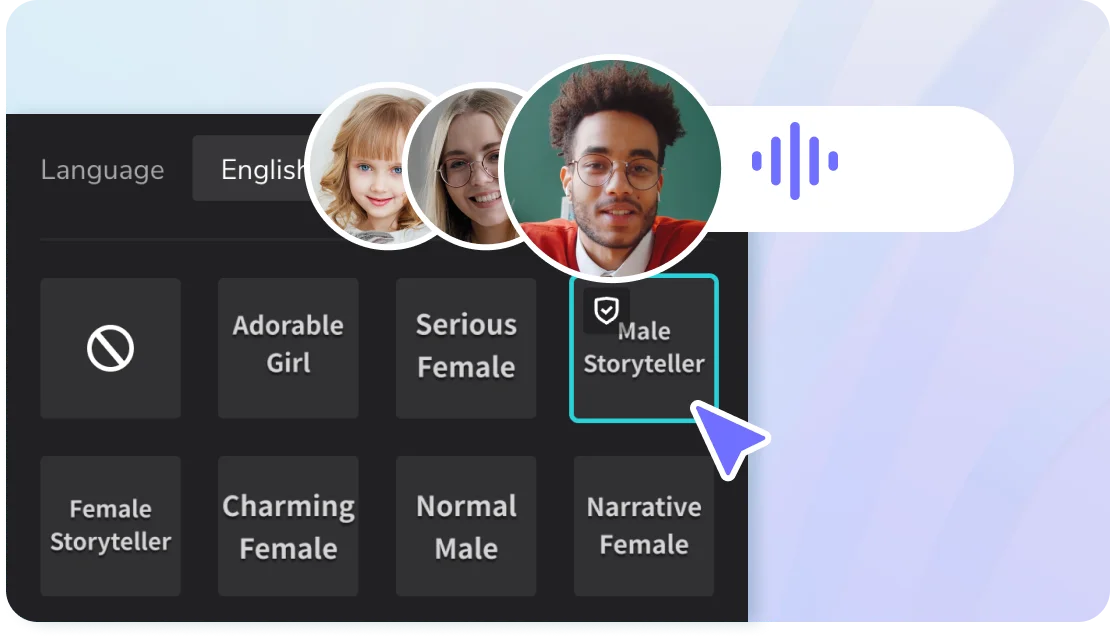
Text to speech в CapCut преобразует написанный текст в аудио. Выберите доступный голос, прослушайте пробный фрагмент и подстройте подачу. Для естественного звучания сначала прочитайте сценарий вслух: длинные письменные конструкции часто тяжело воспринимаются на слух.
Оставляйте зрителю время осмыслить сложную мысль. Короткие предложения и паузы помогают лучше воспринимать объяснение, а ускоренная речь подходит только там, где не теряется разборчивость.
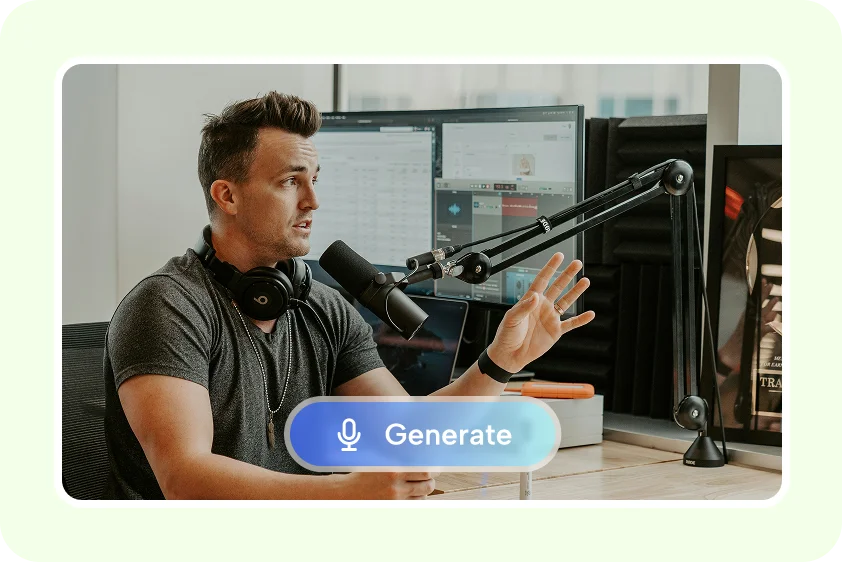
Спокойная подача уместна для инструкции, энергичная — для динамичного обзора. Оцените несколько голосов на одном и том же абзаце: так проще услышать различия в интонации.
БОЛЬШЕ ВОЗМОЖНОСТЕЙ ДЛЯ ВАШЕЙ ИДЕИ
Убедительная озвучка начинается с ясной мысли. Подготовьте текст, проверьте произношение и свяжите речь с тем, что зритель видит на экране.
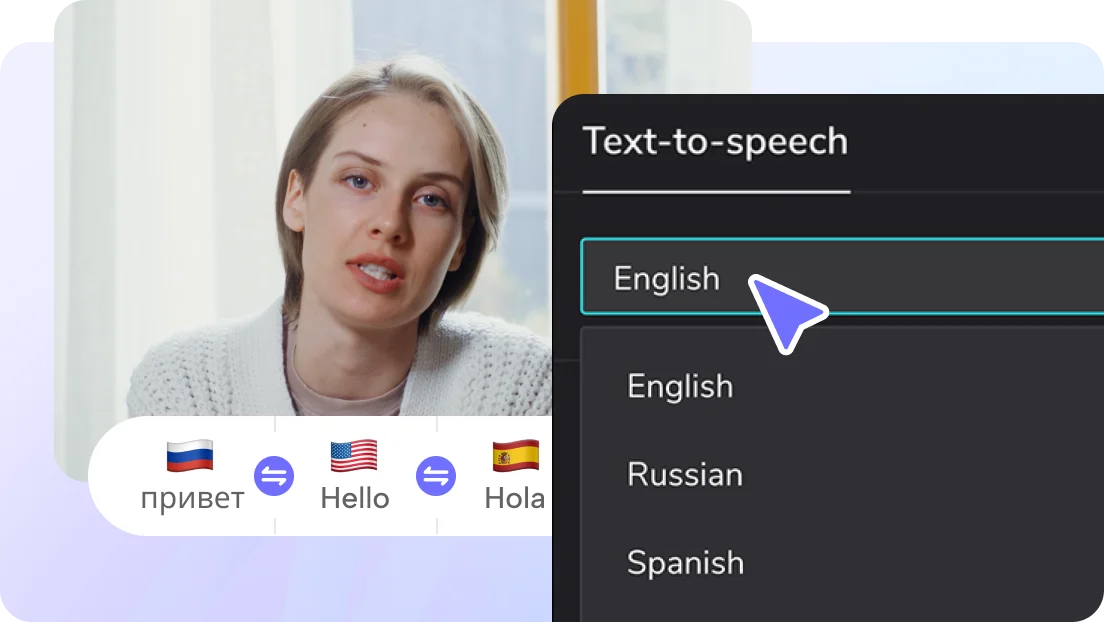
Начните с фрагмента, в котором есть имена, числа и термины из вашего сценария. Даже подходящий по тембру голос может произносить некоторые слова не так, как нужно. Оцените ударения, окончания и переходы между русскими и иностранными словами.
Неоднозначные сокращения раскройте, а даты и сложные числа попробуйте записать словами. Если меняете формулировку ради произношения, проверьте, что смысл остался прежним. После правки прослушайте целое предложение, а не только проблемное слово.
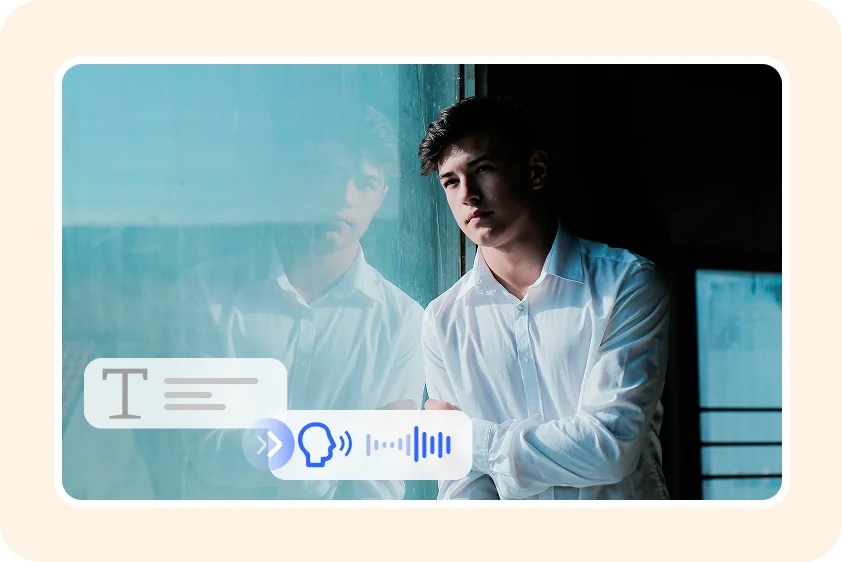
Разделите сценарий на короткие смысловые блоки. После новой идеи или важного действия зрителю нужно немного времени, чтобы обработать информацию. Пауза особенно полезна, когда на экране появляется схема, инструкция или несколько деталей.
Пунктуация помогает обозначить структуру, но её влияние зависит от выбранного голоса. Проверяйте результат на слух. Если фраза звучит торопливо, сначала упростите текст, а затем подбирайте темп — механическое замедление не всегда делает сложное предложение понятным.
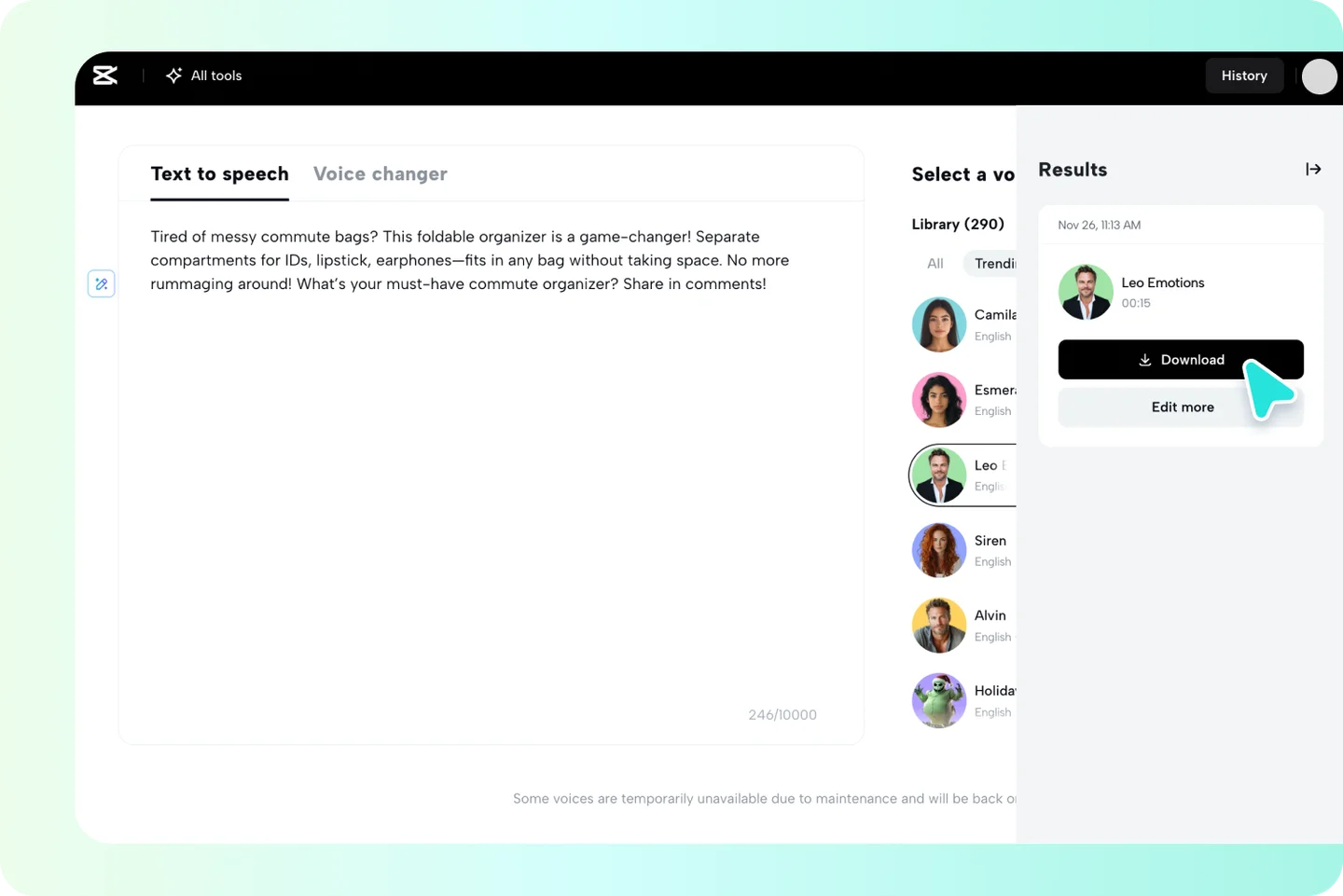
Размещайте речевые фрагменты рядом с теми действиями, которые они объясняют. В учебном ролике название элемента должно звучать тогда, когда его можно увидеть. Если объяснение длиннее сцены, добавьте подходящий план или сократите фразу.
Перед экспортом прослушайте голос вместе с музыкой. Фон не должен мешать словам, особенно в тихих окончаниях. Оставьте естественное завершение последней реплики и проверьте, не обрывается ли звук на финальном кадре.
ОТ ИДЕИ ДО РЕЗУЛЬТАТА
Разделите текст на короткие смысловые блоки. Расшифруйте неоднозначные сокращения, запишите сложные числа словами и проверьте пунктуацию.
Откройте инструмент преобразования текста в речь в CapCut. Вставьте сценарий, выберите доступный язык и голос, затем сгенерируйте короткий отрывок для проверки.
Прослушайте произношение, настройте темп и разместите дорожку под нужными кадрами. При добавлении музыки убедитесь, что голос остаётся отчётливо слышен.
ПОЛЕЗНЫЙ ПРИЁМ
Заменяйте длинное «осуществляется процесс настройки параметров» на простое «настройте параметры». Убирайте повторения и предложения с несколькими вложенными уточнениями. Одно действие в одной фразе помогает удержать внимание и точнее совместить голос с происходящим на экране.
ПОПРОБУЙТЕ В СВОЁМ ПРОЕКТЕ
Используйте короткие команды и поясняйте каждое новое действие. Сохраняйте спокойный темп, чтобы зритель успевал повторять шаги.
Выберите несколько важных особенностей и объясните их пользу на примере. Меняйте визуальные планы вместе со смысловыми блоками.
Пишите так, как рассказали бы о событии знакомому. Оставьте конкретные детали и уберите формальные обороты, которые тяжело воспринимать на слух.
ЕЩЁ НЕМНОГО ЯСНОСТИ
Коротко о том, что пригодится перед началом.
Да, преобразование текста в речь создаёт аудио из написанного сценария. Микрофон для этого не нужен. Наушники полезны, чтобы оценить произношение, паузы и громкость готовой записи.
Список языков и голосов зависит от версии, региона и аккаунта. Перед работой проверьте, доступен ли русский язык в выбранном инструменте, и протестируйте произношение на коротком тексте.
Попробуйте изменить написание сложного имени или сокращения так, чтобы передать его звучание. Разделите фразу, добавьте пунктуацию и повторно прослушайте результат.
Разделите сценарий на небольшие фрагменты и разместите их рядом с соответствующими сценами. При необходимости измените длительность кадров или паузы в аудио, сохраняя естественный темп речи.