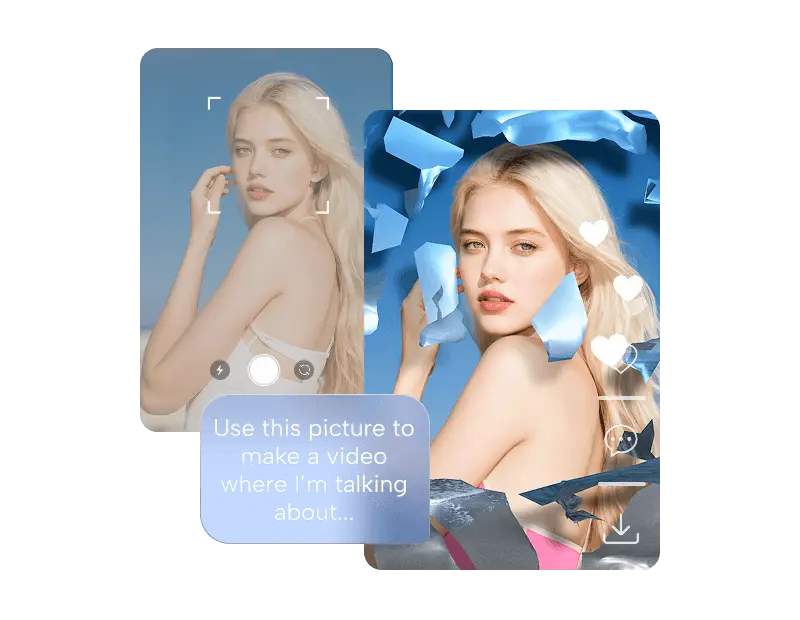
CapCut — редактор
фото и видео с ИИ

Всё для создания яркого контента: монтируйте видео, редактируйте фото и воплощайте идеи с CapCut.

Попробовать

Банковская карта не нужна

Создавайте с помощью ИИ

Умные инструменты монтажа

Возможности CapCut для работы с изображениями, видео, текстом и звуком.

Попробовать

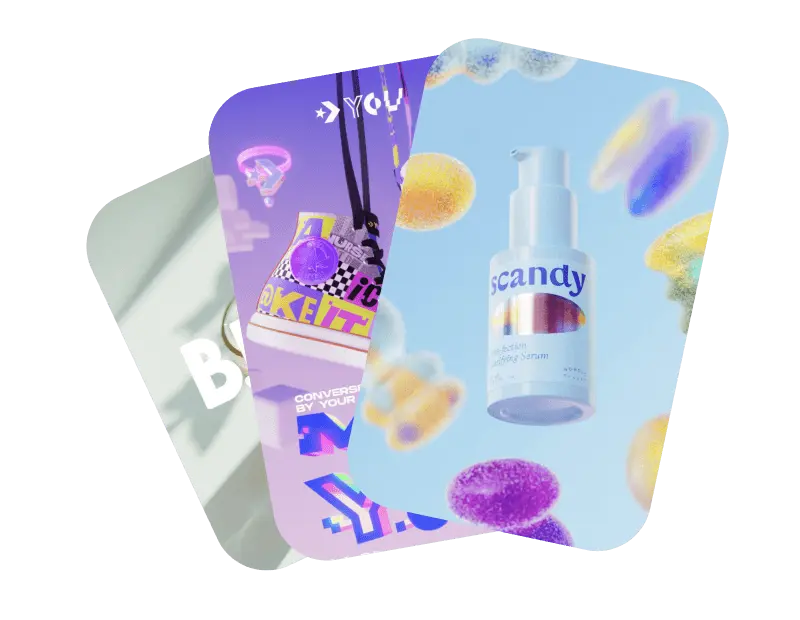
Шаблоны для любых идей

От дизайна с ИИ до проверенной классики — найдите подходящий шаблон и начните создавать видео в один клик.

Попробовать

Что говорят пользователи

Авторы по всему миру выбирают CapCut за удобный монтаж и инструменты, которые помогают быстрее воплощать идеи.

Попробовать
  • «Автомонтаж — просто магия! Загрузила десяток видео из поездки и получила отличный ролик с музыкой. Сэкономила кучу времени!»

    Сара Джонсон

  • «Ради шаблонов стоило написать отзыв. Можно выбрать лаконичную классику или создать с ИИ что-то своё. Больше не начинаю с пустого экрана!»

    Оливия Тёрнер

  • «Работает стабильно, не вылетает во время монтажа. Все инструменты под рукой, обрезать видео просто, управление понятное. Всё, что нужно для работы!»

    PixelPantry

  • «Генератор изображений приятно удивил! Быстро сделал оригинальный фон для своего видеоблога — получилось действительно здорово.»

    Jayden_M

  • 100 млнСкачиваний
  • 100 тыс.Авторов
  • 4.7Оценка в App Store
  • 20Языков

ВАША ИДЕЯ — ВАШ МАРШРУТ

С чего начнём?

Собрать ролик из поездки, озвучить урок или подготовить фото товара — у каждой задачи свой первый шаг. Выберите нужное направление и откройте подробную инструкцию.

Собрать видео из своих кадров

Начните с отбора материала: оставьте кадры, которые помогают рассказать историю. Соедините фрагменты, уберите затянутые паузы и подберите музыку. Когда последовательность работает без эффектов, добавьте переходы и цветокоррекцию.

МОНТАЖ ВИДЕО

Превратить идею в AI-видео

Опишите героя, действие, место и настроение будущей сцены. Начните с короткого эпизода и одного визуального стиля. Сравните результат с замыслом, уточните описание и соберите удачные фрагменты в готовый ролик.

ГЕНЕРАЦИЯ С ИИ

Сделать речь понятной без звука

Добавьте субтитры к интервью, объяснению или короткому обзору. После распознавания проверьте имена и сложные слова, разделите длинные фразы и выберите читаемый шрифт. Убедитесь, что текст не закрывает важные детали.

АВТОСУБТИТРЫ

Подготовить фото для новой композиции

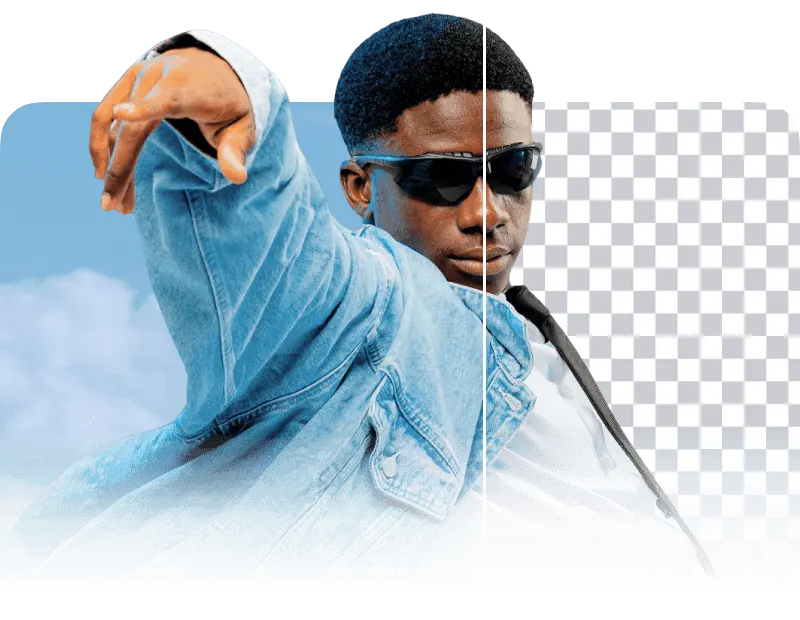
Отделите товар или человека от окружения, чтобы использовать изображение на обложке, слайде или в коллаже. Осмотрите контур на светлой и тёмной подложке, а затем сохраните прозрачность или добавьте новый фон.

РАБОТА С ФОТО

Добавить голос к своей истории

Напишите короткий сценарий и подберите подачу под сюжет: спокойную для инструкции или более энергичную для обзора. Прослушайте пробный фрагмент, исправьте произношение и совместите озвучку с нужными кадрами.

ТЕКСТ В РЕЧЬ

Уменьшить видео для отправки

Сократите лишние фрагменты и подберите параметры экспорта под место публикации. Сравните чёткость надписей и движущихся объектов после сжатия. Проверяйте размер готового файла, если у сервиса есть ограничение на загрузку.

ЭКСПОРТ И СЖАТИЕ

ОТ ПЕРВОГО КАДРА ДО ПУБЛИКАЦИИ

Хороший ролик — шаг за шагом

Продуманный порядок работы помогает меньше переделывать и быстрее находить нужное решение.

  1. Определите одну главную мысль

    Решите, что зритель должен понять или почувствовать после просмотра. Для обзора выберите ключевую особенность, для урока — конкретное действие, для личной истории — главный момент. Подготовьте короткий план и исходные материалы под эту задачу.

  2. Соберите основу, затем добавьте детали

    Сначала выстройте порядок кадров и проверьте длительность. Затем добавьте голос, субтитры и музыку. Настраивайте цвет и эффекты в конце, когда понятен общий ритм. Просмотр без звука помогает оценить визуальную историю, а прослушивание — качество речи.

  3. Проверьте результат на экране зрителя

    Перед публикацией откройте экспортированный файл на телефоне. Убедитесь, что надписи читаются, лицо не обрезано, а музыка не заглушает голос. Просмотрите начало и финал: первые секунды должны объяснять тему, последние — завершать мысль.

Небольшой приём

Сохраните исходный проект и создавайте отдельные версии для разных форматов. Так вы сможете поправить кадрирование, расположение титров и длительность, не собирая всё заново.

У КАЖДОЙ ИСТОРИИ СВОЙ ФОРМАТ

Контент, который подходит вашей задаче

Выбирайте композицию и темп ещё до монтажа. Так важные детали останутся в кадре, а история будет удобно смотреться на нужном экране.

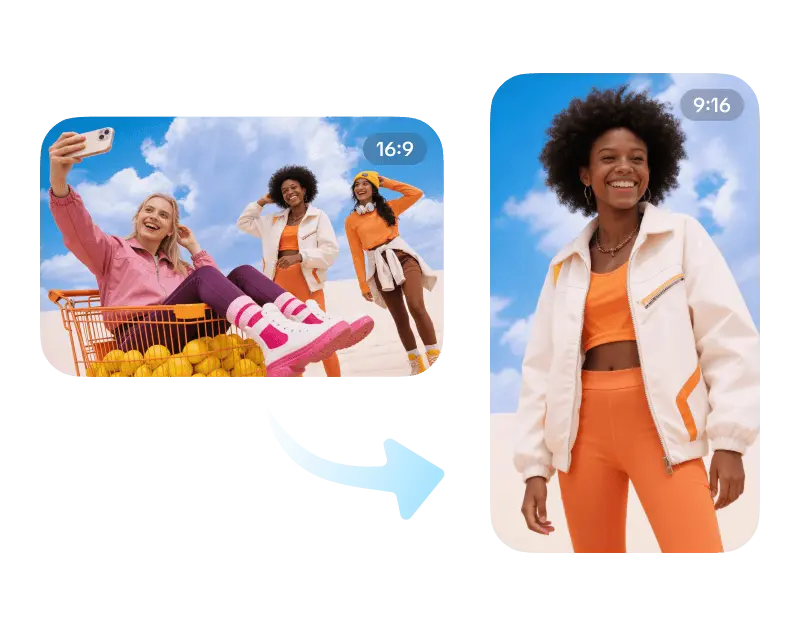
Вертикальный ролик

Для короткой истории на телефоне держите главный объект ближе к центру. Начните с выразительного кадра, а пояснения распределите по ходу действия. Оставьте свободное место по краям для элементов интерфейса площадки.

Попробуйте: мини-обзор, рецепт или один полезный совет.

Подробное видео

Широкий кадр удобен для демонстрации экрана, интервью и обзора пространства. Разделите материал на смысловые части, чередуйте общие и крупные планы. В обучающем видео показывайте результат каждого действия, прежде чем переходить дальше.

Попробуйте: видеоурок, интервью или рассказ о поездке.

Визуальная карточка

Для карточки товара или анонса выберите один главный акцент: предмет, фотографию или заголовок. Используйте единые цвета и размеры шрифта в серии. Проверяйте композицию в уменьшенном виде — важное должно оставаться различимым.

Попробуйте: обложку, подборку товаров или анонс события.

ФИНАЛЬНЫЙ ПРОСМОТР

Пять деталей перед публикацией

Посмотрите готовую работу глазами человека, который видит её впервые. Небольшая проверка помогает заметить то, что легко пропустить во время монтажа.

Подробнее о монтаже видео
  1. Понятное начало

    По первым кадрам зритель понимает тему. Уберите длинную заставку, если она откладывает самое интересное.

  2. Разборчивый голос

    Послушайте ролик в наушниках и через динамик телефона. Важные слова должны быть слышны на фоне музыки.

  3. Читаемый текст

    Проверьте контраст титров на светлых и тёмных сценах. Оставьте достаточно времени для чтения каждой фразы.

  4. Аккуратные склейки

    Просмотрите переходы между сценами: нет ли случайного чёрного кадра, обрезанного слова или резкого скачка громкости.

  5. Готовый файл

    Откройте именно экспортированную версию. Проверьте кадрирование, завершение звука и размер файла перед загрузкой.

ПЕРЕД НАЧАЛОМ РАБОТЫ

Частые вопросы

О монтаже, исходных файлах и подготовке контента к публикации.

С чего начать, если я никогда не монтировал видео?

Возьмите несколько коротких клипов об одном событии. Расположите их в понятном порядке, удалите лишние паузы и добавьте простой заголовок. Для первого проекта достаточно освоить обрезку, работу со звуком и экспорт. Подробный маршрут есть на странице онлайн-видеоредактора.

Когда лучше использовать шаблон, а когда начать с пустого проекта?

Шаблон удобен, если вам подходит готовый ритм и расположение элементов: например, для короткого поздравления или подборки кадров. Пустой проект даёт больше свободы, когда важны определённая последовательность событий, нестандартная длительность или собственный визуальный стиль.

Как подготовить материалы перед монтажом?

Соберите видео, фотографии, музыку и сценарий в одном месте. Сохраните оригиналы и заранее отметьте удачные дубли. Избегайте многократной пересылки файлов со сжатием: для монтажа лучше использовать исходники с камеры или телефона.

Как сделать короткий ролик понятным и выразительным?

Покажите тему в первых кадрах и оставьте одну основную мысль. Убирайте повторы, делайте подписи короткими и используйте эффекты там, где они помогают содержанию. Для просмотра без звука добавьте субтитры и проверьте, успевает ли зритель их прочитать.

Почему после публикации качество может отличаться от исходного?

При загрузке площадка может дополнительно обработать видео. На итог влияют исходное качество и настройки экспорта. Проверьте файл до загрузки и после неё, уделяя внимание мелкому тексту и движению. Если нужно уменьшить вес, начните с рекомендаций по сжатию видео.

Где происходит редактирование после нажатия «Попробовать»?

Кнопка открывает редактор CapCut. На этом сайте собраны описания инструментов и практические инструкции. Доступность функций, языков и условий использования можно проверить в самом редакторе перед началом работы.